Настройка iTAK
Сначала регистрация
Если у вас нет аккаунта на urpc.info, сначала пройдите регистрацию игрока.
1. Первоначальная настройка
- Нажмите Get Started.
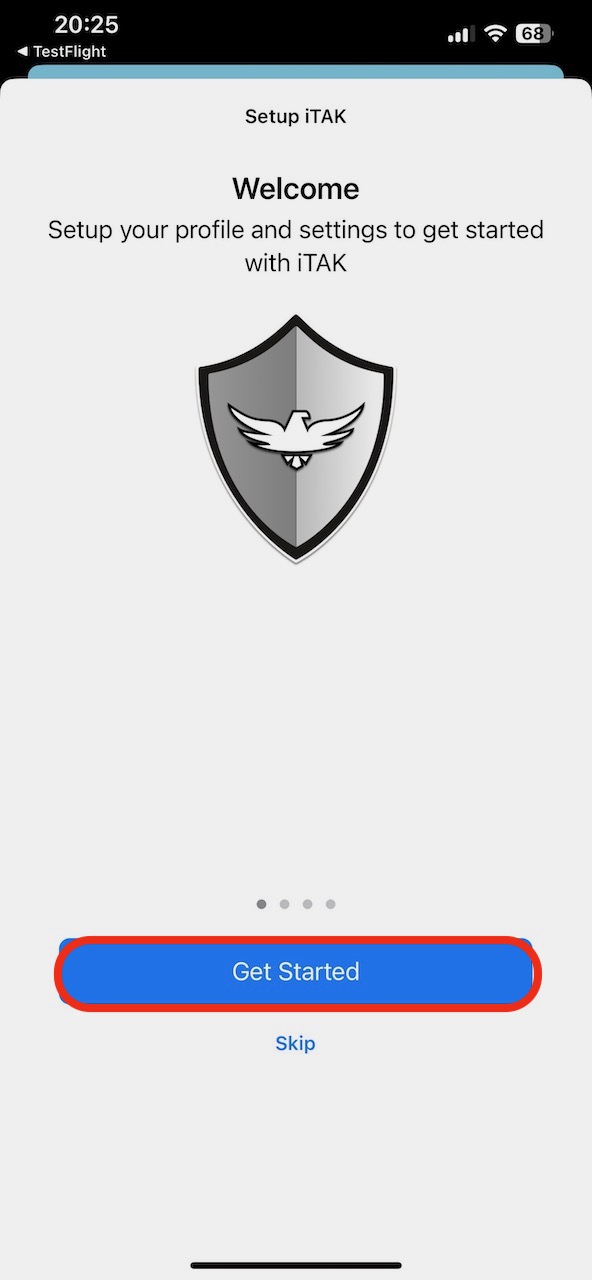
- Введите свой позывной и нажмите Next.
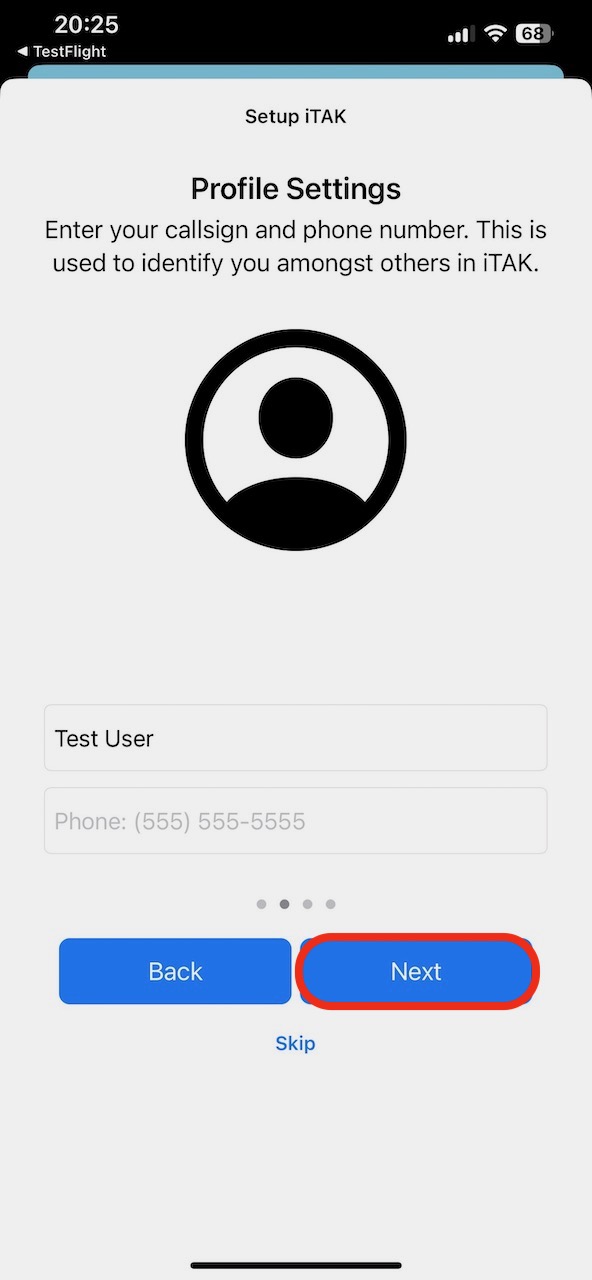
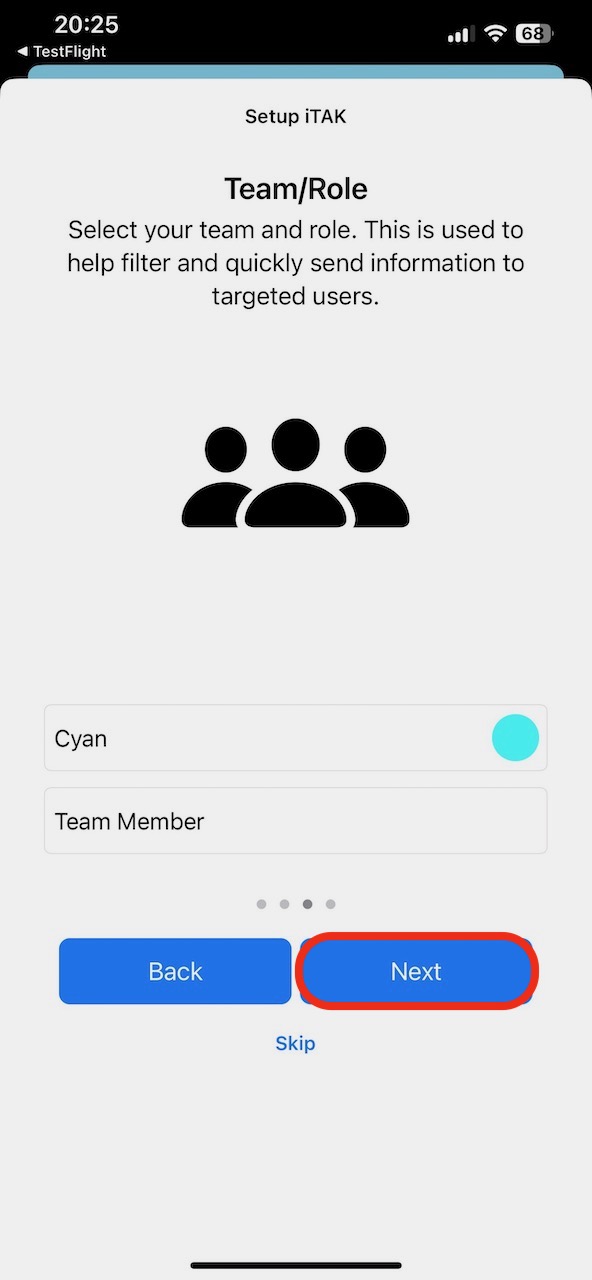
- Выберите цвет команды и свою роль, затем нажмите Next.
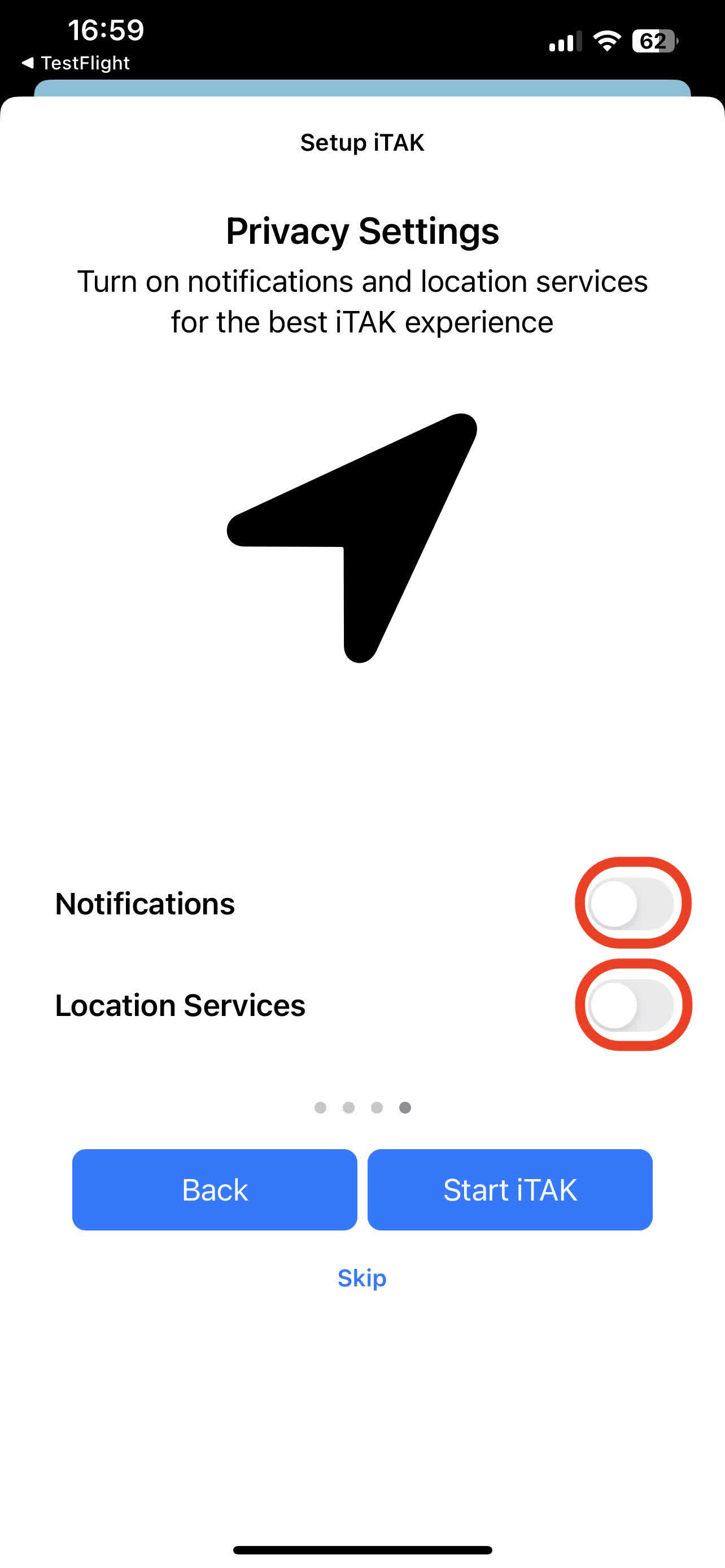
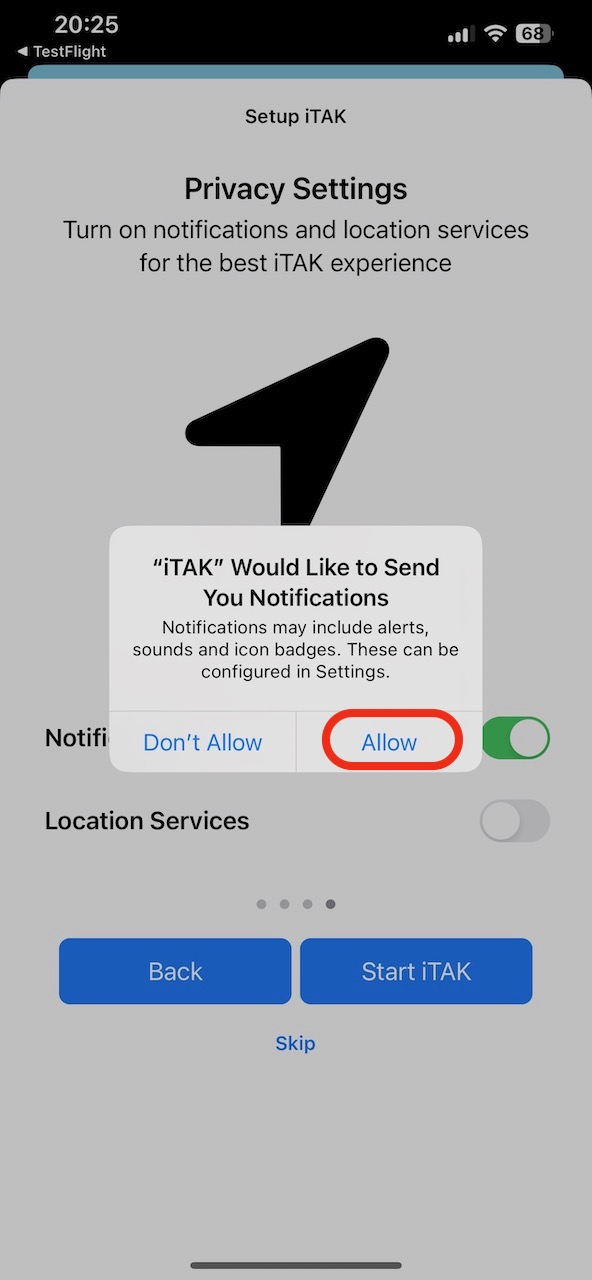
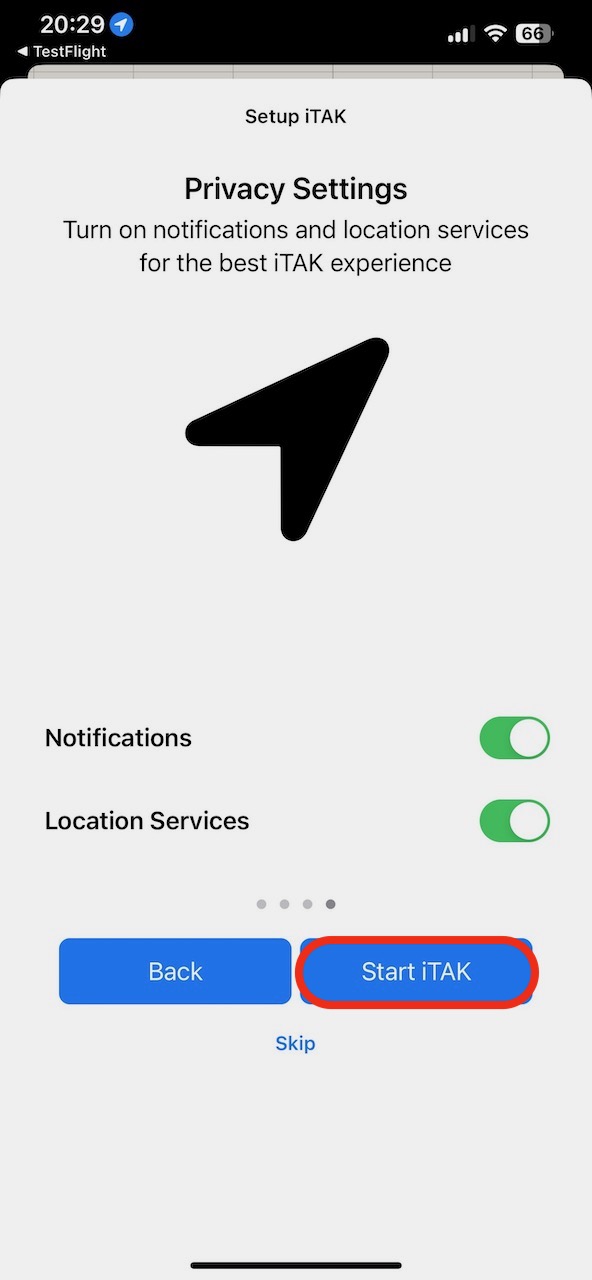
- Разрешите доступ к уведомлениям и местоположению.
- Подтвердите отправку уведомлений.
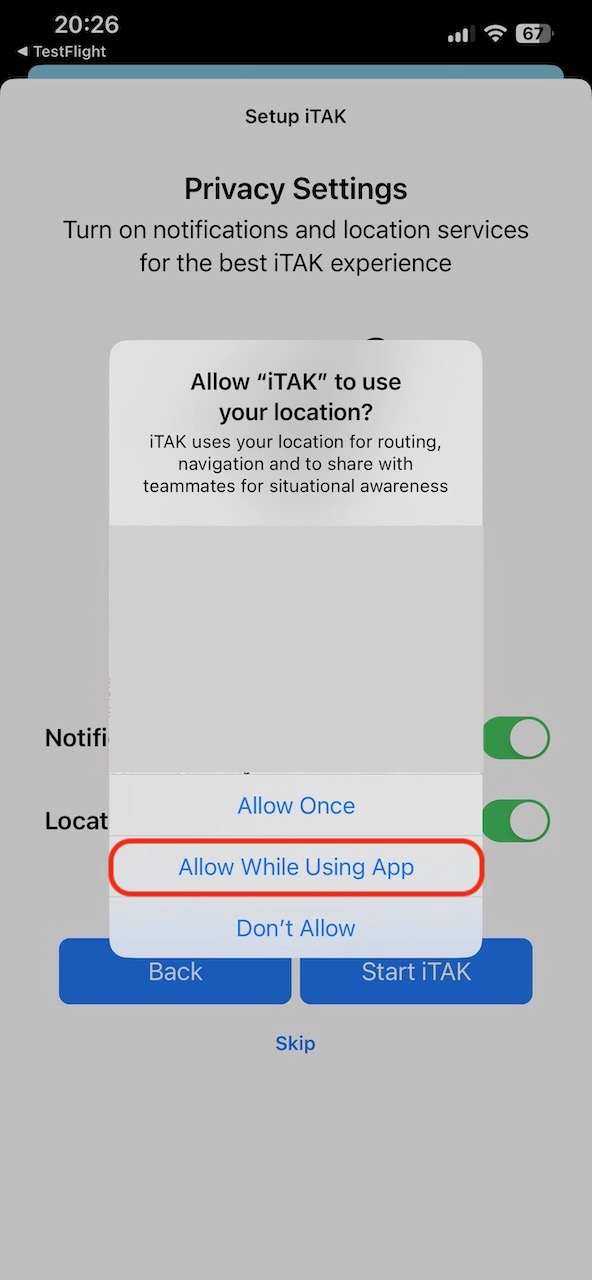
- Разрешите доступ к геолокации при использовании.
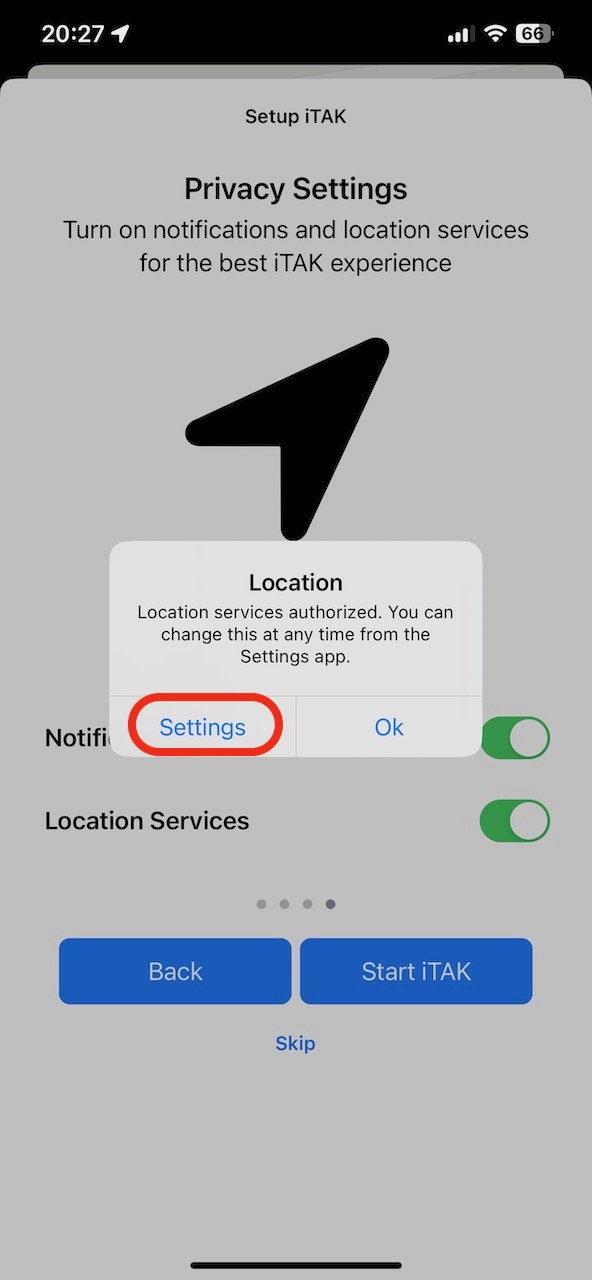
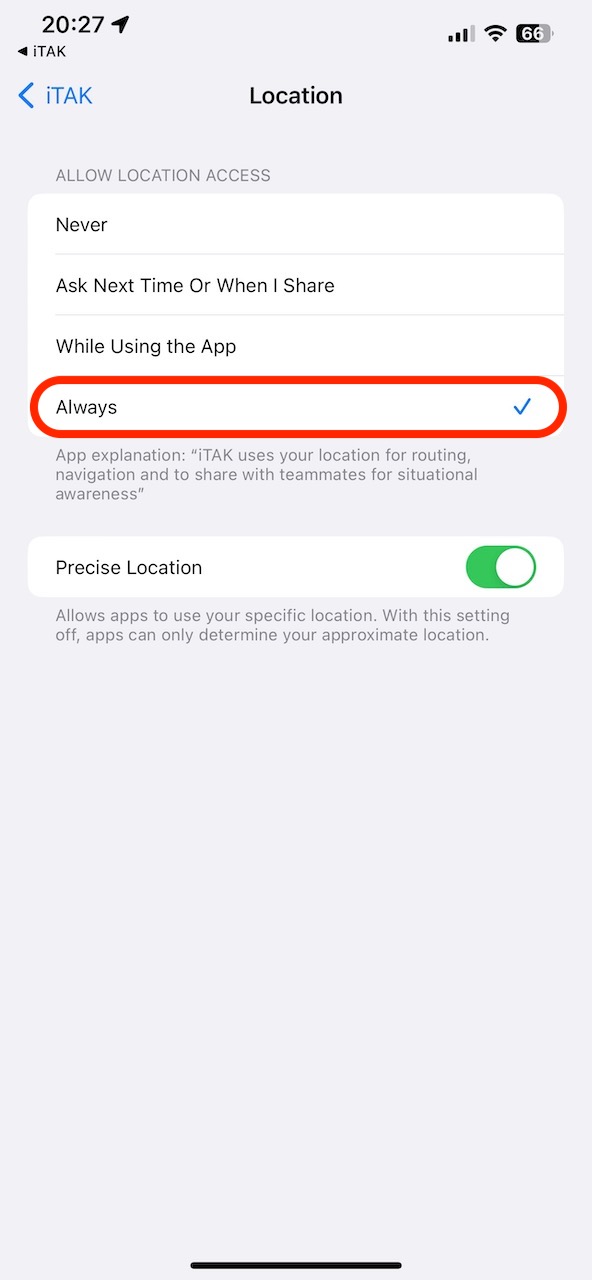
- Нажмите Settings.
- В настройках выберите доступ к геолокации.
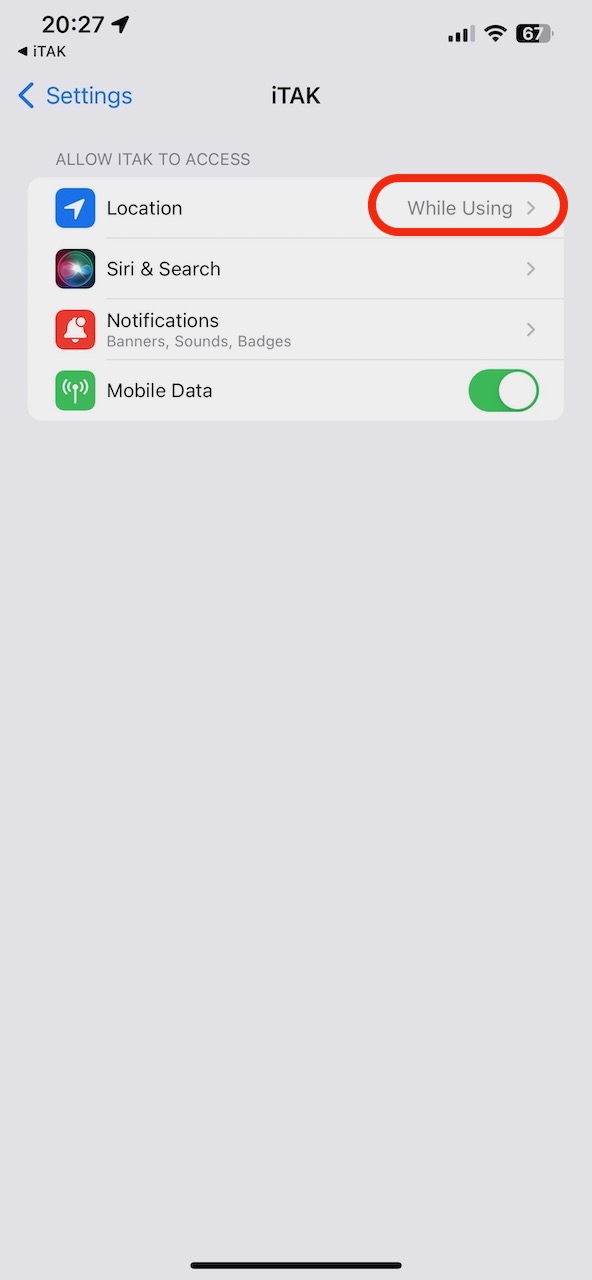
- Установите значение Always (Всегда).
- Нажмите Start iTAK.
2. Подключение к серверу URPC
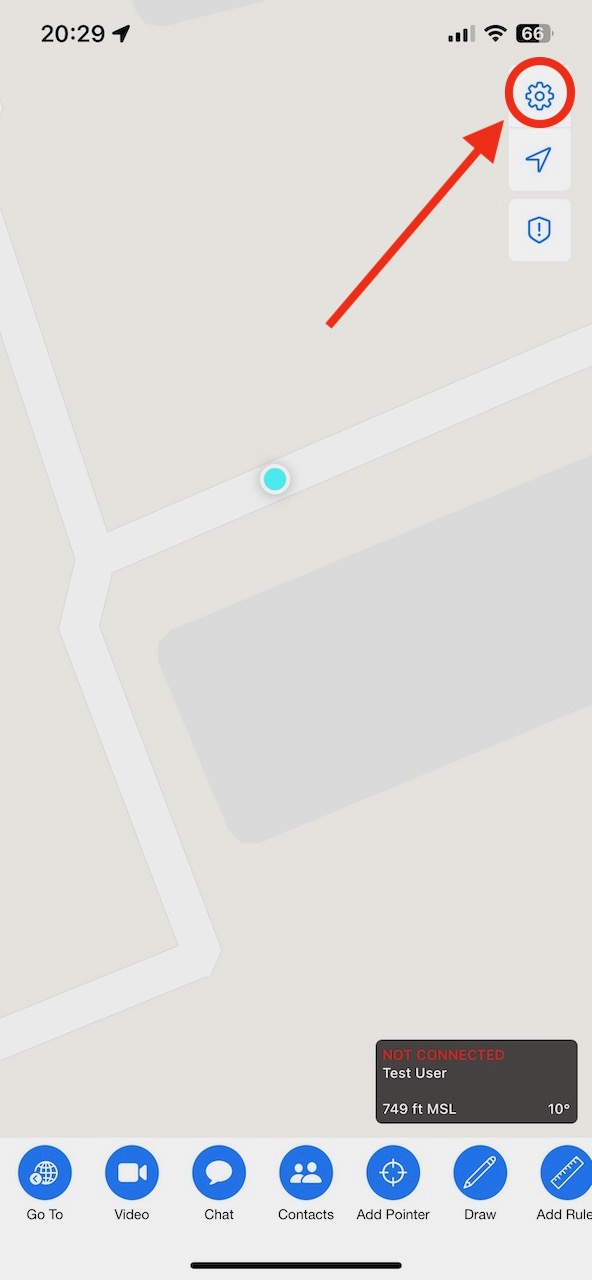
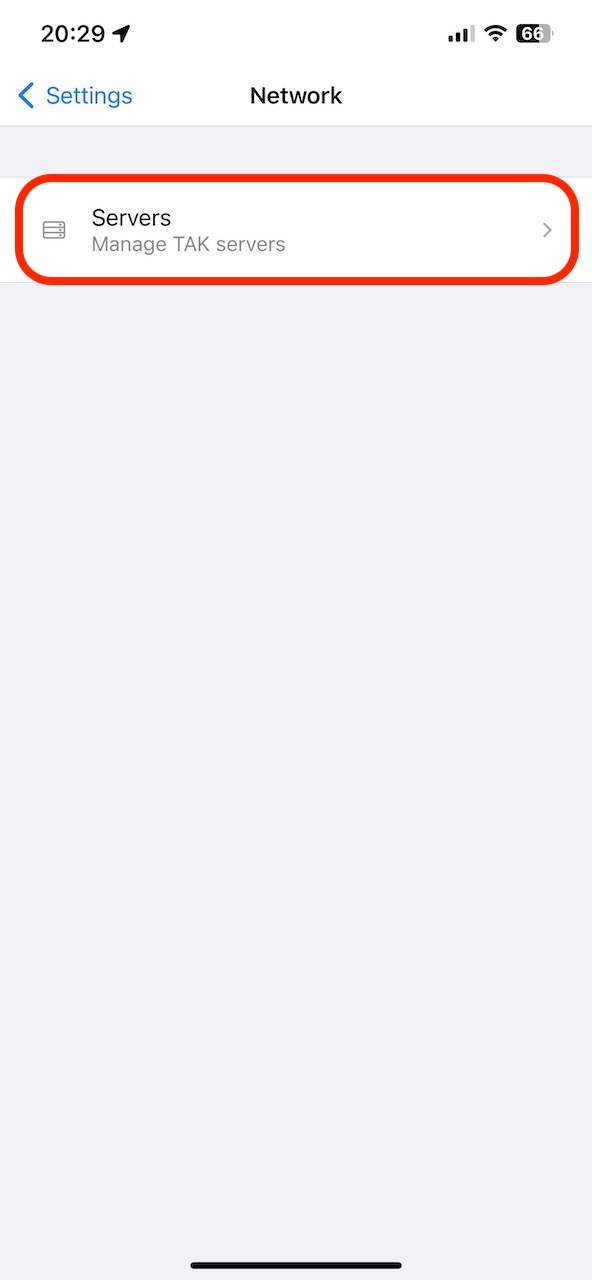
- Откройте настройки iTAK.
- Выберите Network.
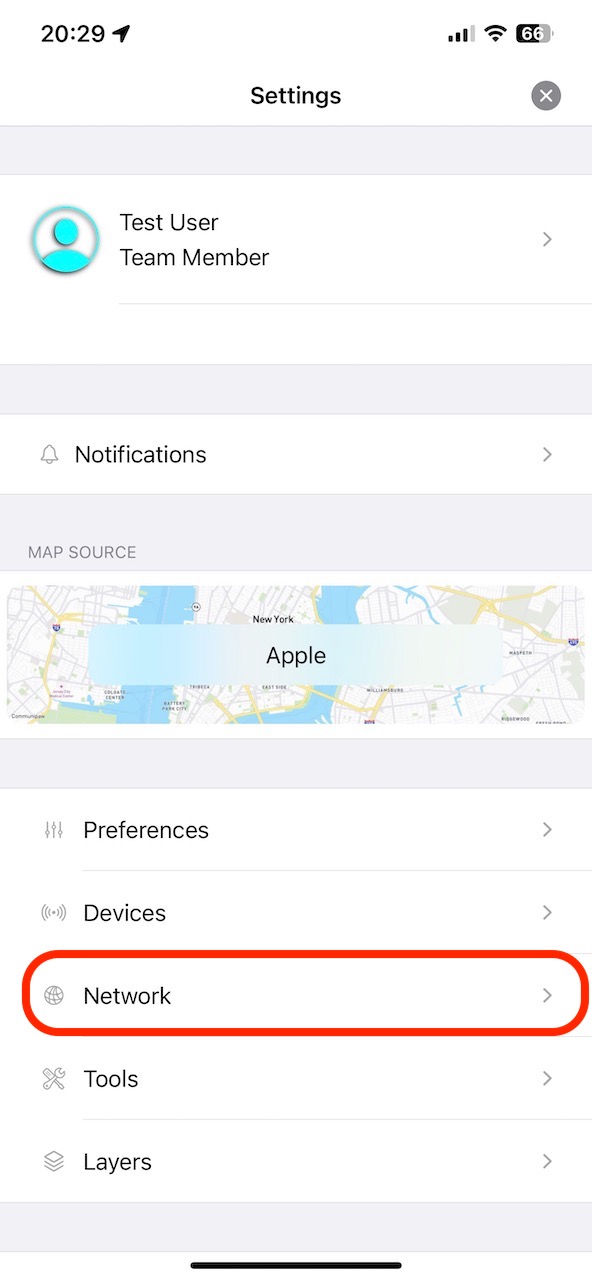
- Перейдите в раздел Servers.
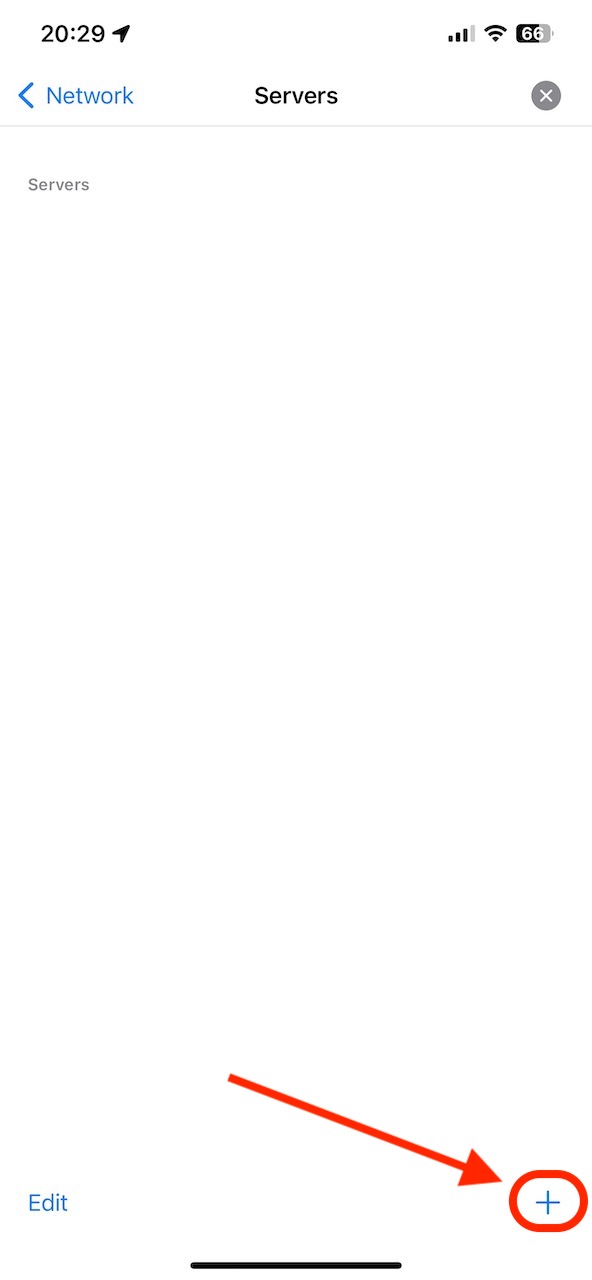
- Нажмите +.
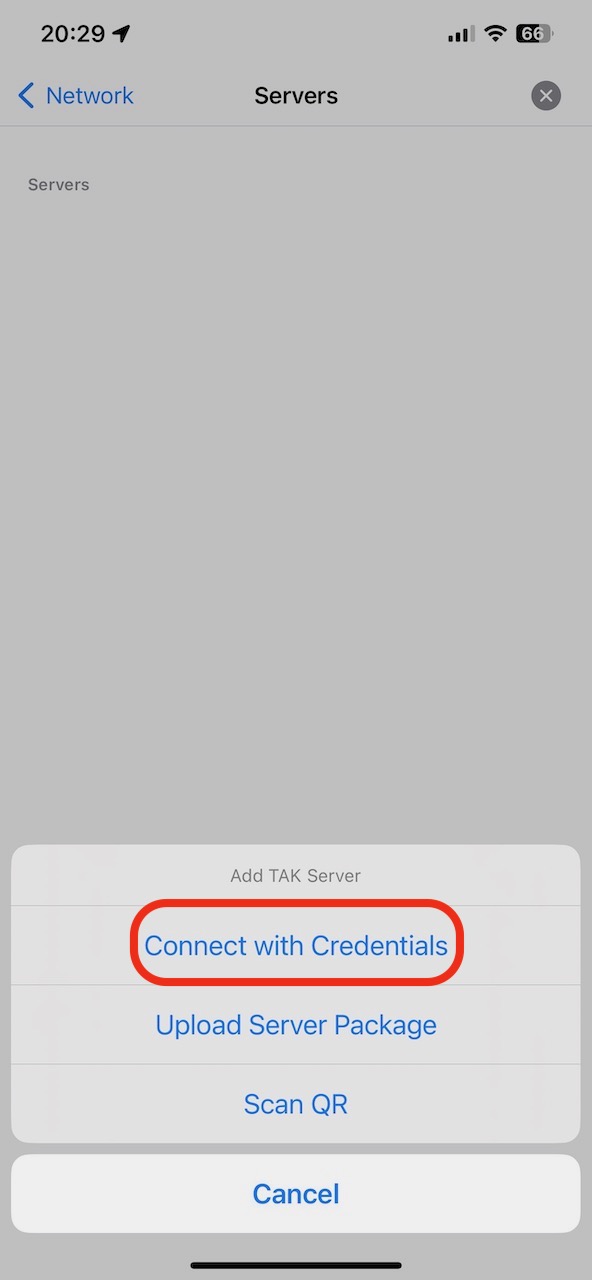
- Выберите Connect with Credentials.
-
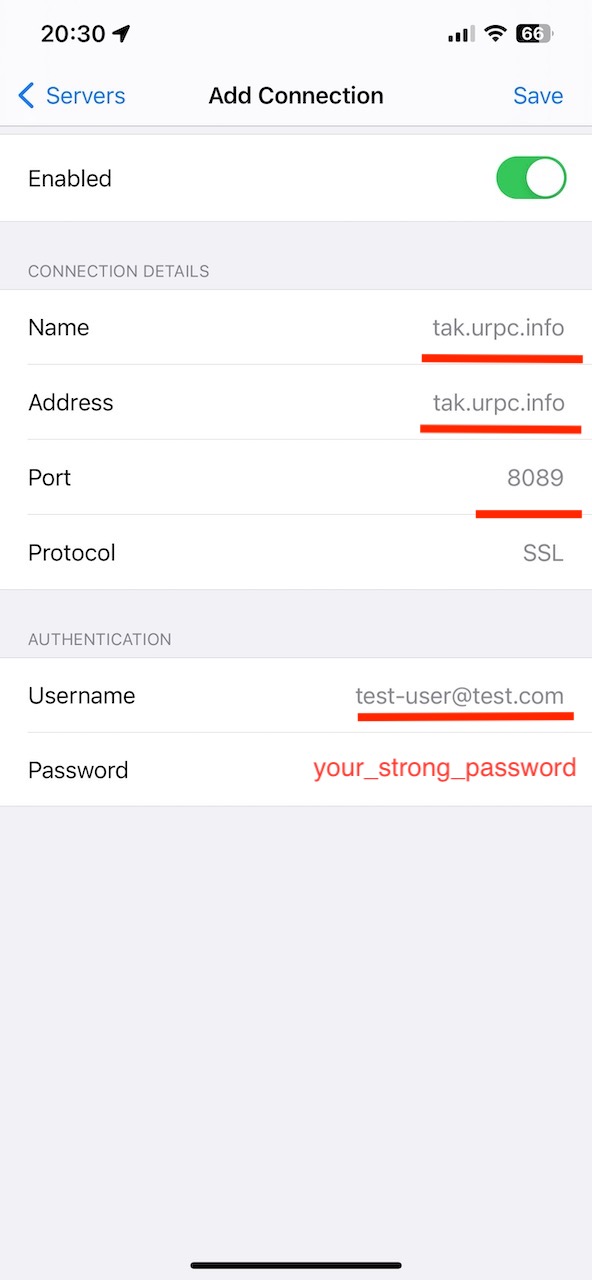
Введите:
- адрес сервера:
tak.urpc.info - порт:
8089 - email и пароль, указанные при регистрации
- адрес сервера:
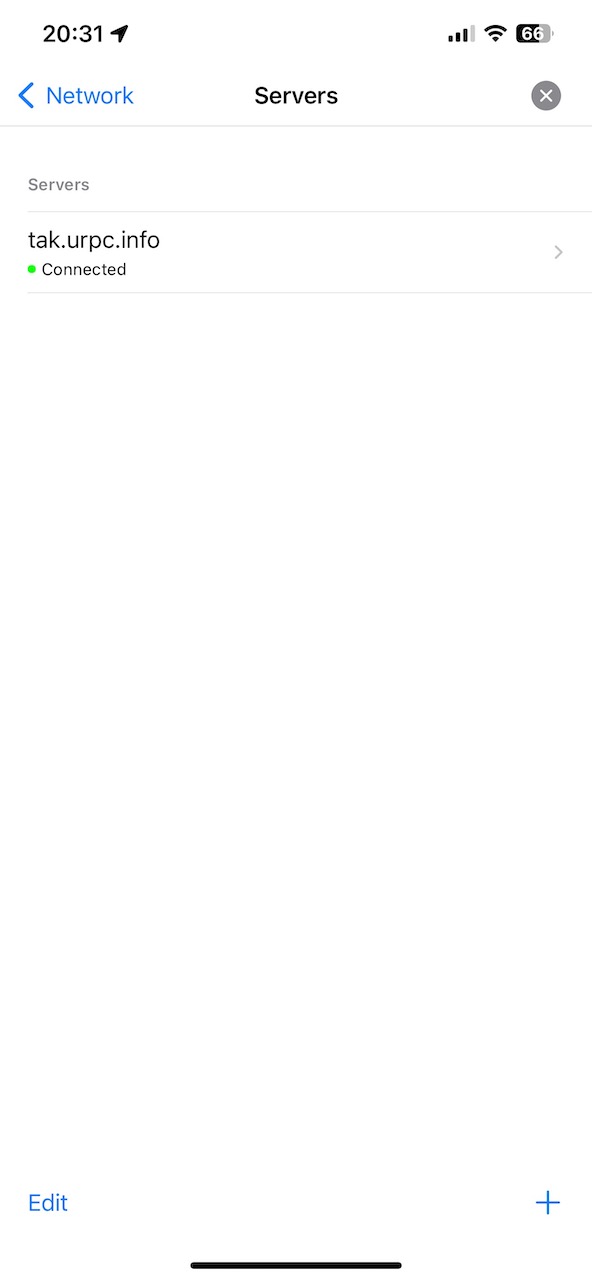
- После подключения появится зелёный индикатор Connected.
3. Настройки приложения
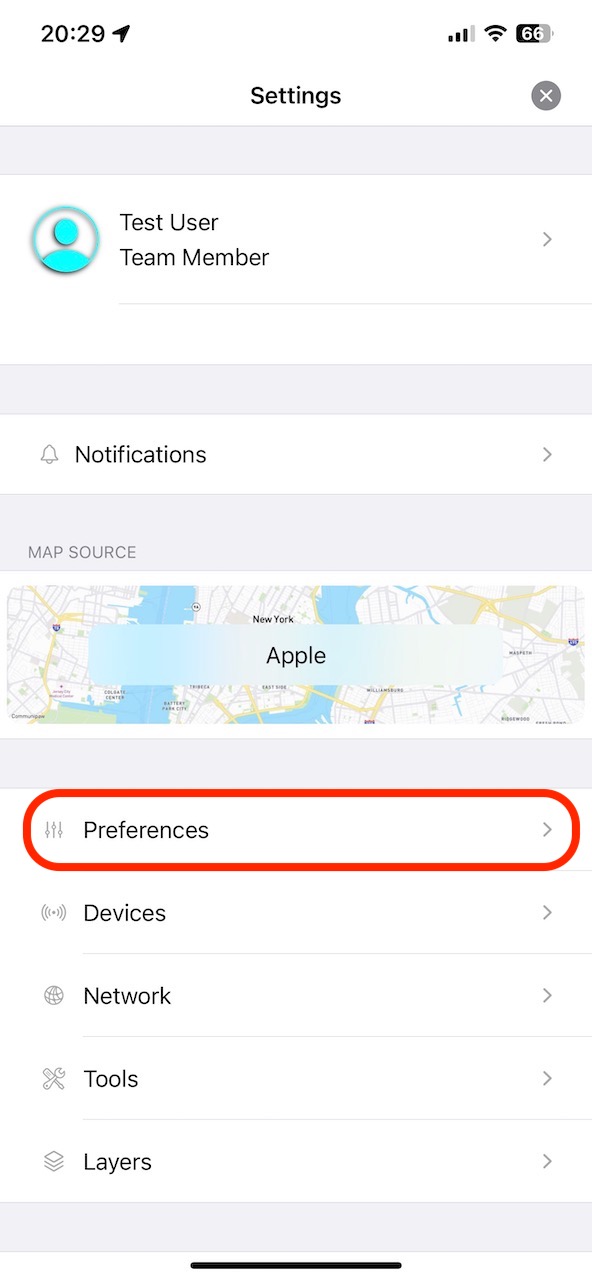
- Откройте настройки.
- Выберите Preferences.
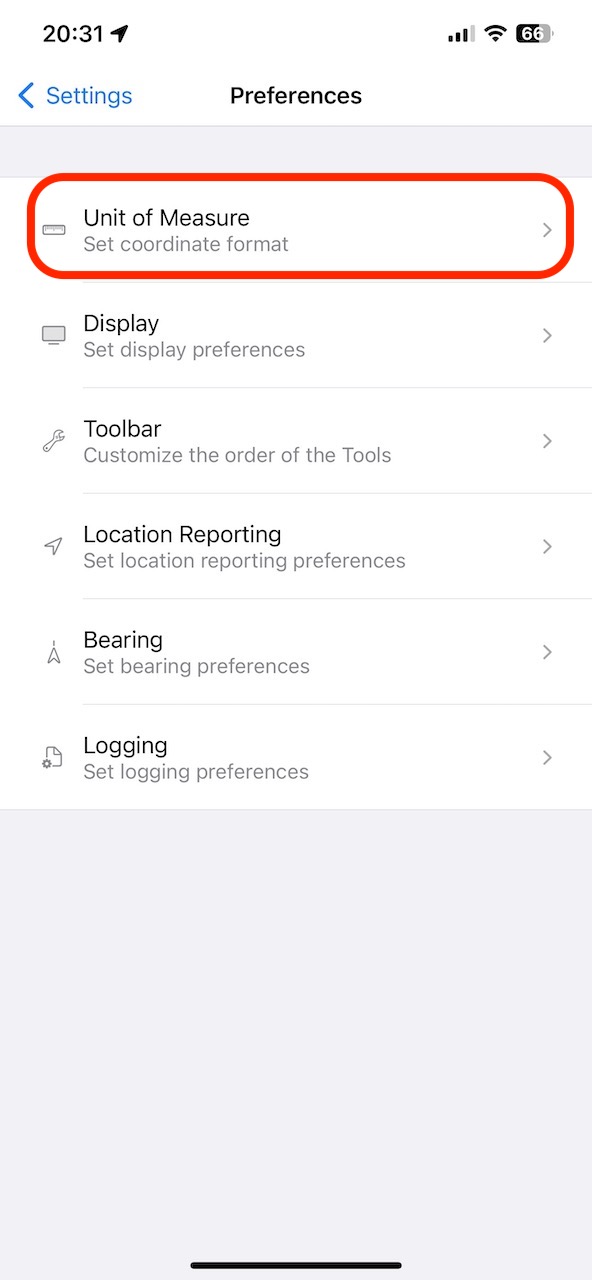
- Перейдите в Unit of Measure.
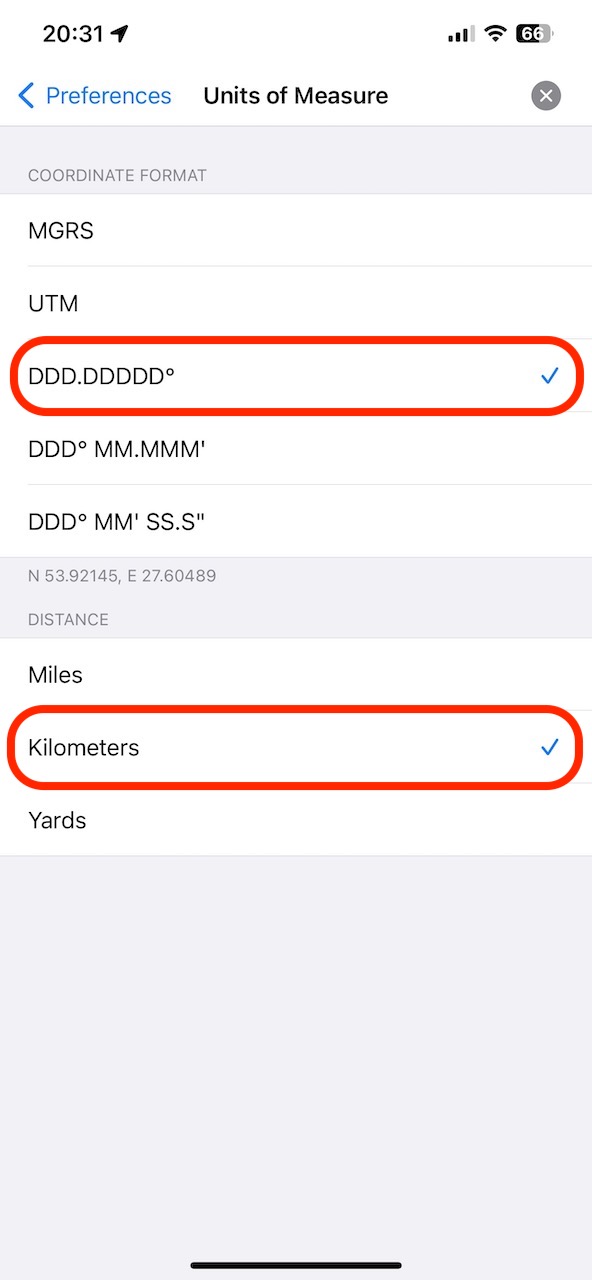
- Выберите метрическую систему и формат координат.
- Снова откройте настройки и выберите MAP SOURCE.
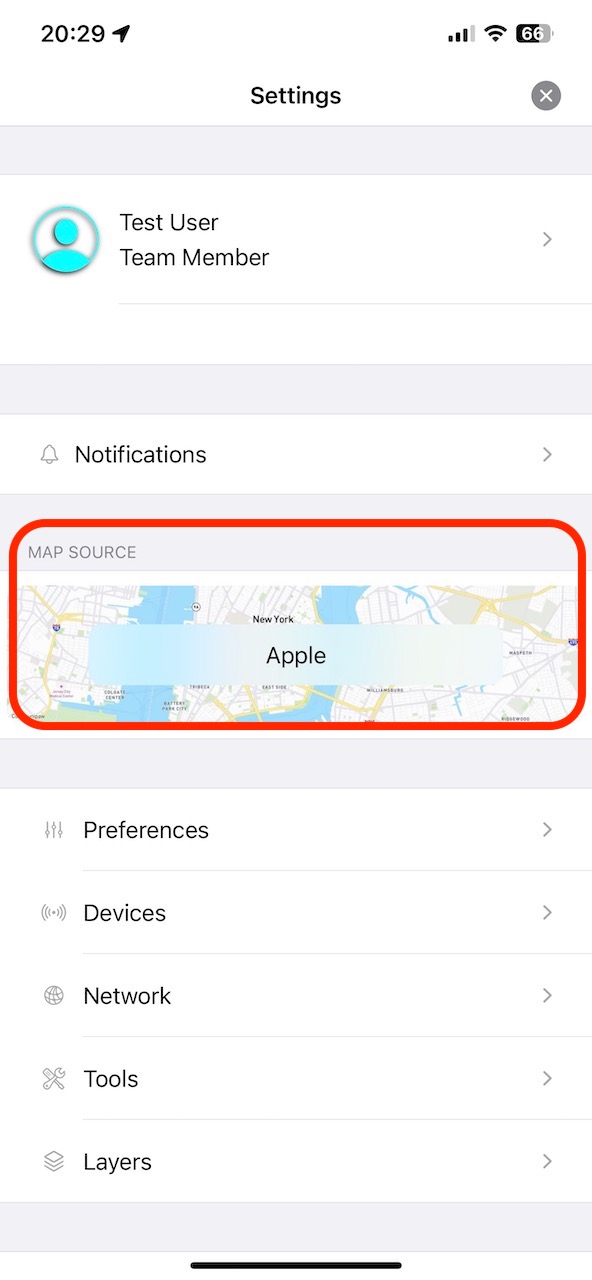
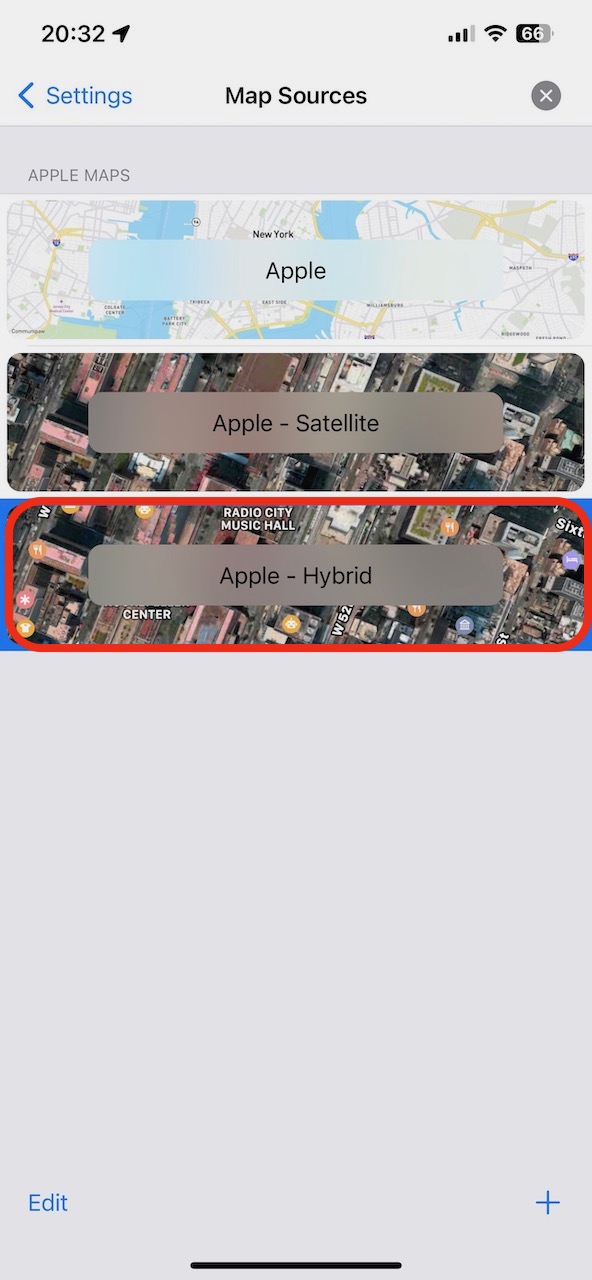
- Выберите карту Apple - Hybrid.
Готово
iTAK настроен и подключён к серверу.
Поддержка
Если возникли трудности, напишите в поддержку URPC в Telegram.