Настройка и установка WinTAK
Сначала регистрация
Если у вас нет аккаунта на urpc.info, сначала пройдите регистрацию игрока.
1. Установка
- Скачайте установщик WinTAK-4.10.0.170-civ-installer-x64.exe по ссылке: https://urpc.info/files/WinTAK-4.10.0.170-civ-installer-x64.exe.
- Дважды нажмите на загруженный файл, чтобы начать установку.
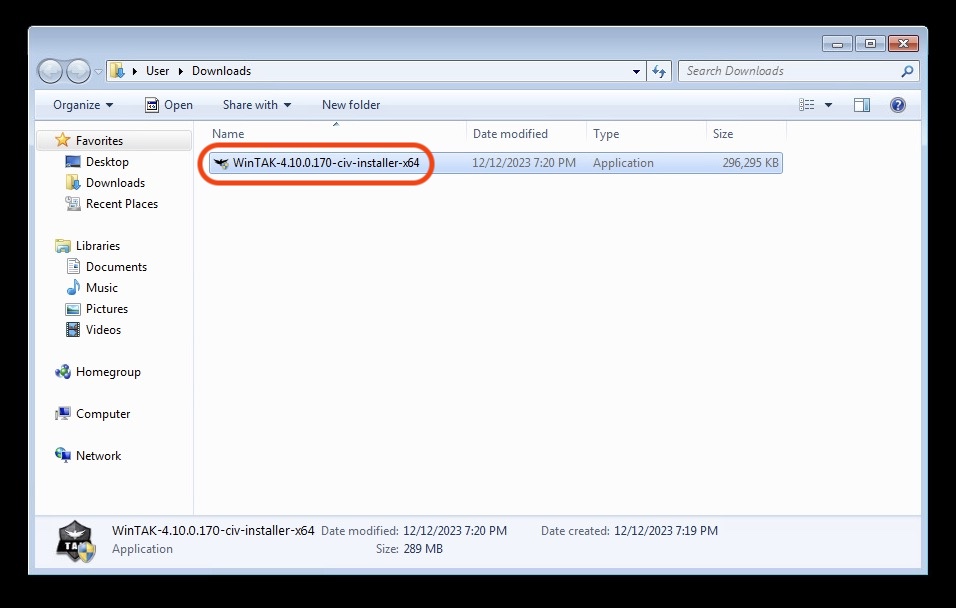
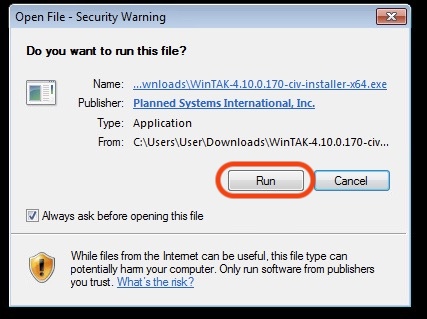
- Если появилось предупреждение системы, нажмите Run (или Запустить).
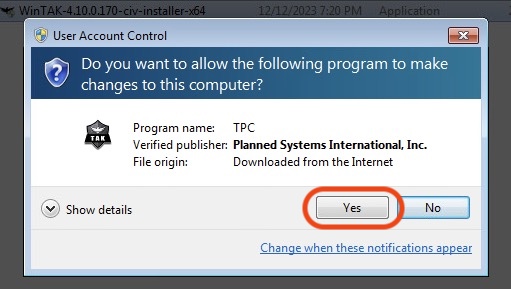
- На запрос контроля учётных записей ответьте Yes (или Да).
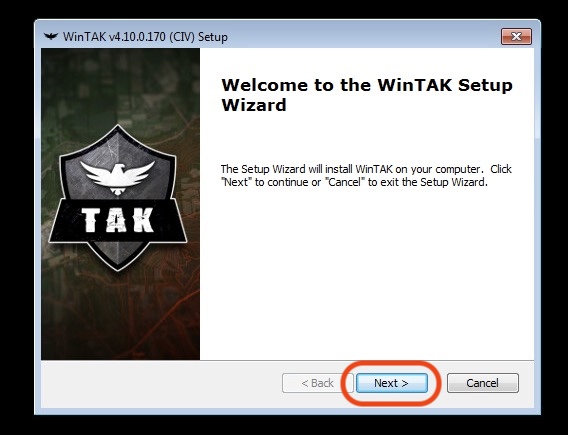
- Нажмите Next.
- При необходимости измените путь установки и нажмите Next.
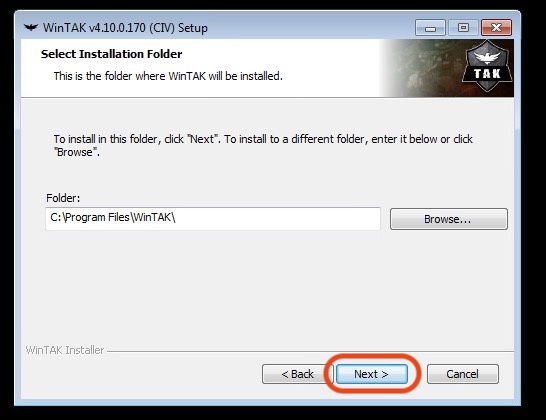
- Выберите плагин Data Sync (остальные — по желанию) и нажмите Next.
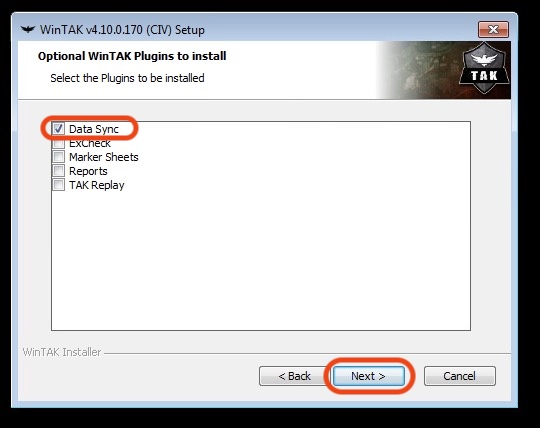
- Нажмите Install.
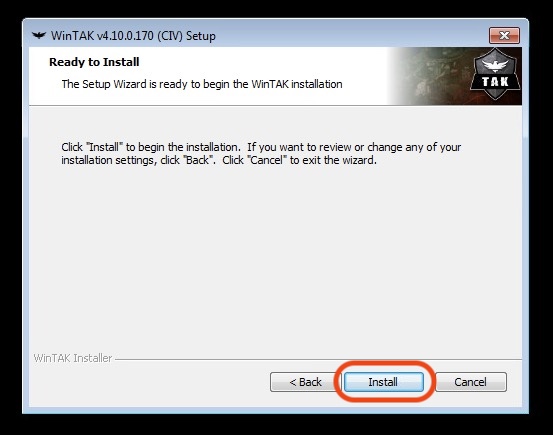
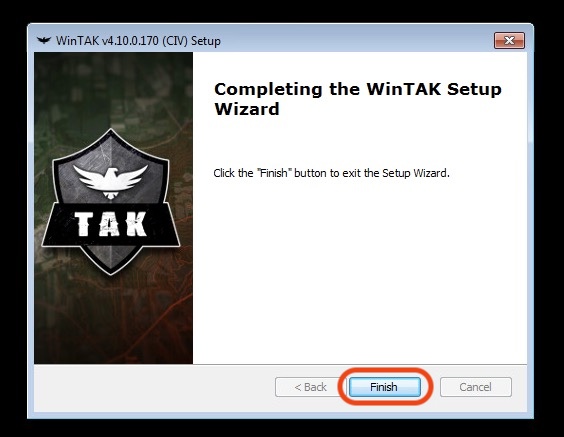
- Установка завершена, нажмите Finish.
2. Подключение к серверу URPC
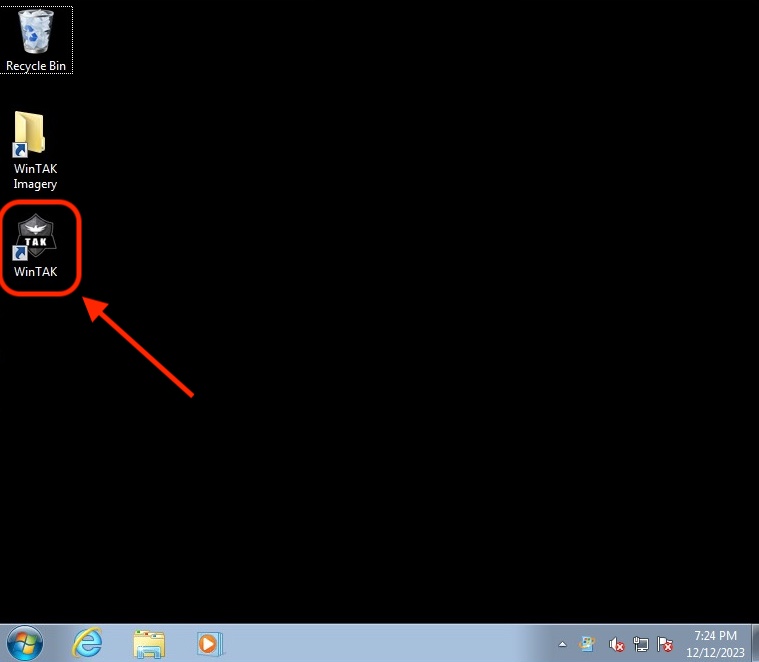
- Дважды нажмите на ярлык WinTAK на рабочем столе.
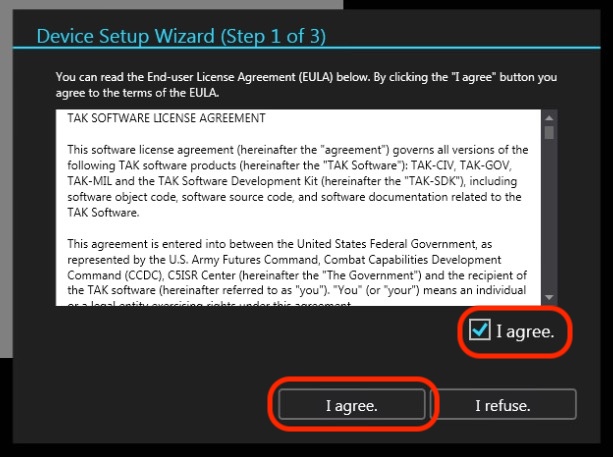
- В появившемся окне поставьте флаг I agree. и нажмите кнопку I agree.
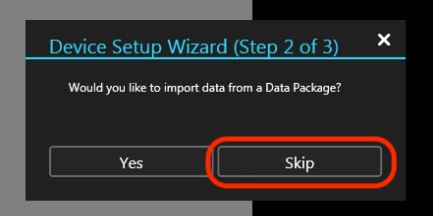
- На запрос импорта данных ответьте Skip.
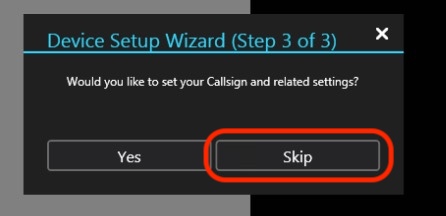
- На запрос настройки данных ответьте Skip.
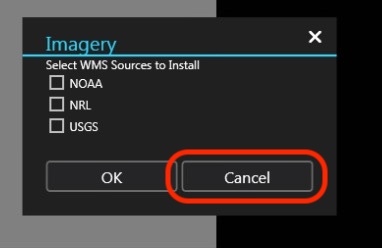
- На запрос загрузки карт ответьте Cancel.
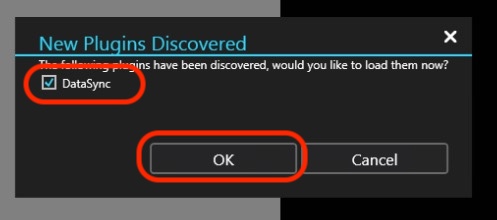
- На запрос загрузки плагинов выберите все и нажмите OK.
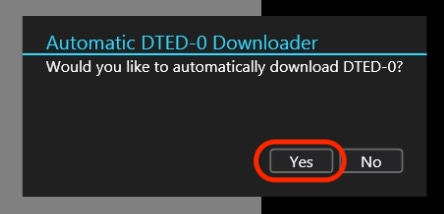
- На запрос загрузки высотной карты (DTED) ответьте Yes.
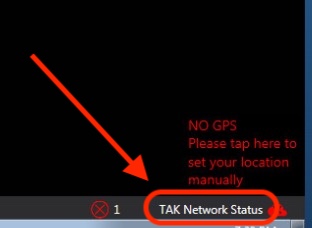
- В главном окне справа снизу нажмите TAK Network Status.
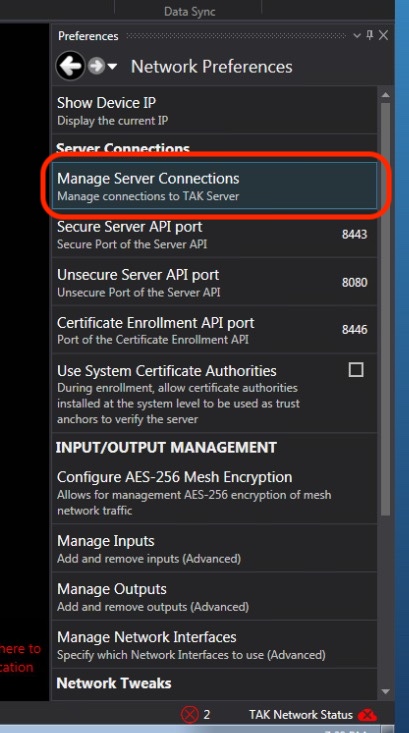
- В боковом меню нажмите Manage Server Connections.
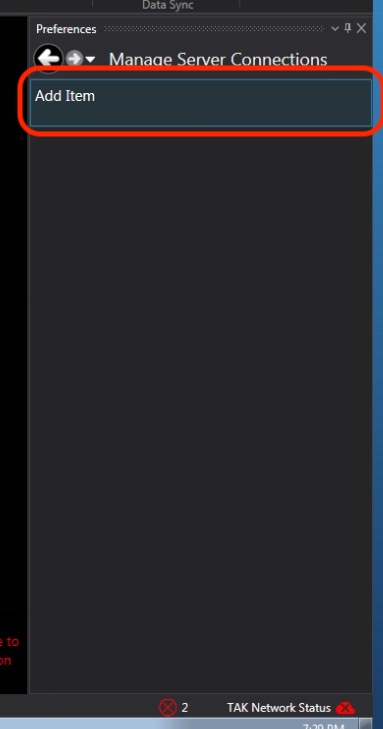
- Выберите пункт Add Item.
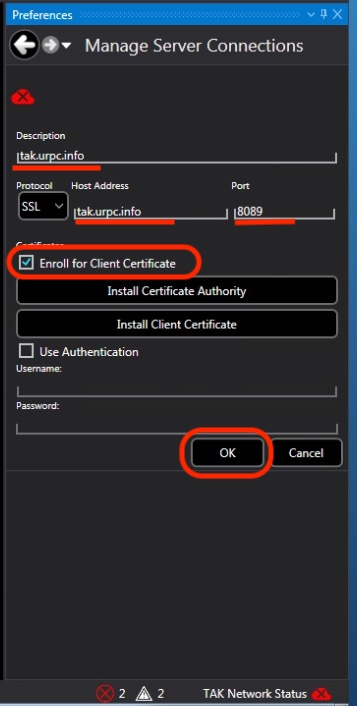
- В поле Host Address введите адрес сервера tak.urpc.info.
- В поле Port введите порт 8089.
- Поставьте флаг Enroll for Client Certificate.
- Нажмите OK.
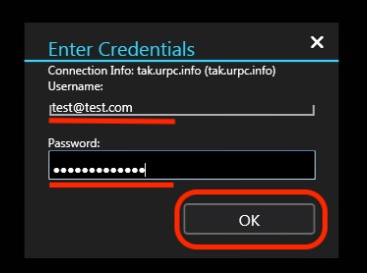
- Введите данные, указанные при регистрации (email и пароль).
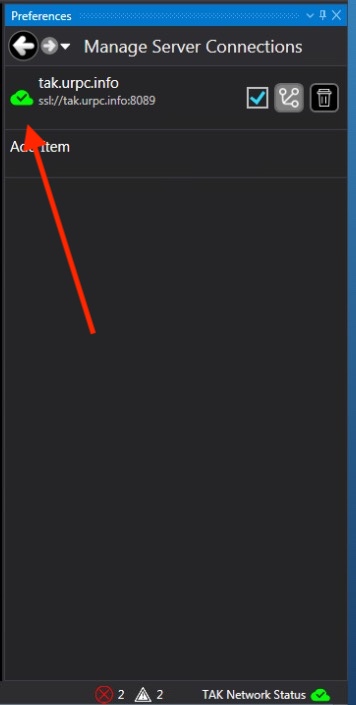
- Если всё сделано верно, в списке серверов появится новый элемент с зелёной иконкой.
3. Настройки приложения
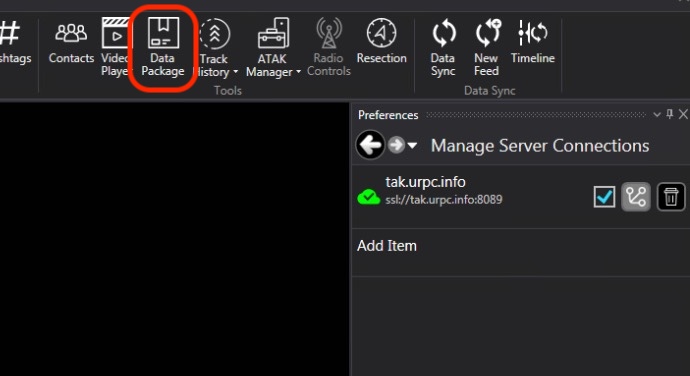
- В верхнем меню выберите Data Package.
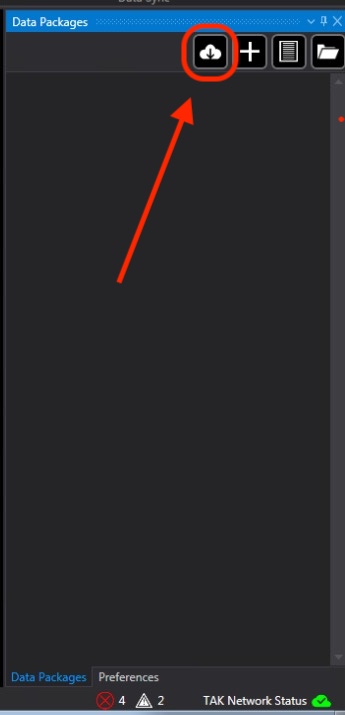
- В боковом меню нажмите кнопку загрузки (иконка облака со стрелкой вниз).
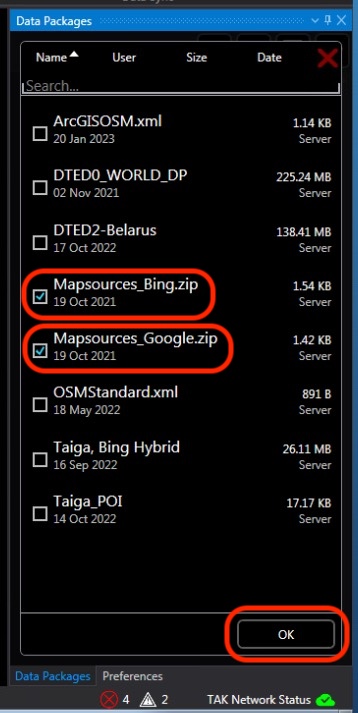
- В списке выберите Mapsources_Google.zip и Mapsources_Bing.zip, затем нажмите OK.
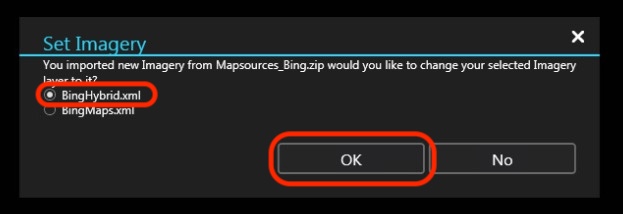
- В запросе выберите карту BingHybrid.xml и нажмите OK.
Готово
WinTAK установлен, подключён к серверу и готов к работе.
Поддержка
Если возникли трудности, напишите в поддержку URPC в Telegram.